Salesforce實作教學:管理員設定#19-登入管理
您是否曾擔心誰在存取您 Salesforce 組織的資料?在 Salesforce 中設定 IP 範圍的好處是能夠根據使用者 IP 位址限制其存取權限,可以防止未經授權的存取,提高網路的安全性。
我們可以想像 Salesforce 組織就像一棟辦公大樓,假設想進到8樓會議室與客戶會面,就必須通過多項安全檢查,先是大樓入口,然後是電梯,接著是公司入口,最後是會議室,每個通道都需要有安全通行證才能通過,Salesforce 對於資料安全的保護也是相同原理,設定 IP 範圍限制就是保護組織安全的眾多方法之一,同時也是最重要的第一層防護。
本章節,小迪將引導您了解 Salesforce 資料安全保護層級,以及受信任 IP 範圍和登入 IP 範圍的重要性,同時也會介紹在 Salesforce 中設定 IP 範圍的步驟。
Salesforce 資料安全保護層級
本質上 Salesforce 對於資料安全的保護可分成以下四個的層級:
因此,本章節主要針對第一層,也就是辦公大樓(Salesforce 組織)的大樓入口安全檢查做介紹。
- 第一層:決定使用者對 Salesforce 組織的存取權限,如:使用者名稱和密碼、登入IP 位址。
- 第二層:決定使用者在 Salesforce 中可以檢視和執行哪些操作,如:物件的編輯或刪除權限。
- 第三層:決定使用者可存取誰的記錄,如:同事 A 可以存取自己和同事 B 所擁有或創建的記錄。
- 第四層:決定使用者能夠看到多少資訊,如:銷售部不能查看信用卡資訊,但財務部可以。
因此,本章節主要針對第一層,也就是辦公大樓(Salesforce 組織)的大樓入口安全檢查做介紹。
什麼是 Salesforce IP 範圍?
了解 IP 範圍對於有效管理 Salesforce 組織存取權至關重要,IP 範圍代表 Internet 協定範圍,是由「IP 開始位址」和「IP 結束位址」定義的特定範圍內之 IP 位址集合,可根據公司員工使用的設備IP 位址來調節資源存取。
雖然驗證過程是一項重要的安全措施,但當使用者需要不時切換位置、電腦或瀏覽器時,驗證對於使用者就會變得相當麻煩和耗時,因此,在 Salesforce 中,管理員可以透過設定有效且受信任的 IP 位址範圍,後續使用者只要從這些受信任的 IP 範圍內登錄,就無需額外進行身份驗證,換句話說,若嘗試從受信任的 IP 範圍之外登錄,就需要完成驗證才能獲得存取權限。
接下來,小迪將說明在 Salesforce 中該如何設定 IP 範圍!
雖然驗證過程是一項重要的安全措施,但當使用者需要不時切換位置、電腦或瀏覽器時,驗證對於使用者就會變得相當麻煩和耗時,因此,在 Salesforce 中,管理員可以透過設定有效且受信任的 IP 位址範圍,後續使用者只要從這些受信任的 IP 範圍內登錄,就無需額外進行身份驗證,換句話說,若嘗試從受信任的 IP 範圍之外登錄,就需要完成驗證才能獲得存取權限。
接下來,小迪將說明在 Salesforce 中該如何設定 IP 範圍!
建立 Salesforce IP 範圍步驟
Salesforce IP 範圍設置第一步
於設定「快速尋找」搜尋網路,點擊「網路存取」按鈕,並點擊「新增」按鈕。
於設定「快速尋找」搜尋網路,點擊「網路存取」按鈕,並點擊「新增」按鈕。
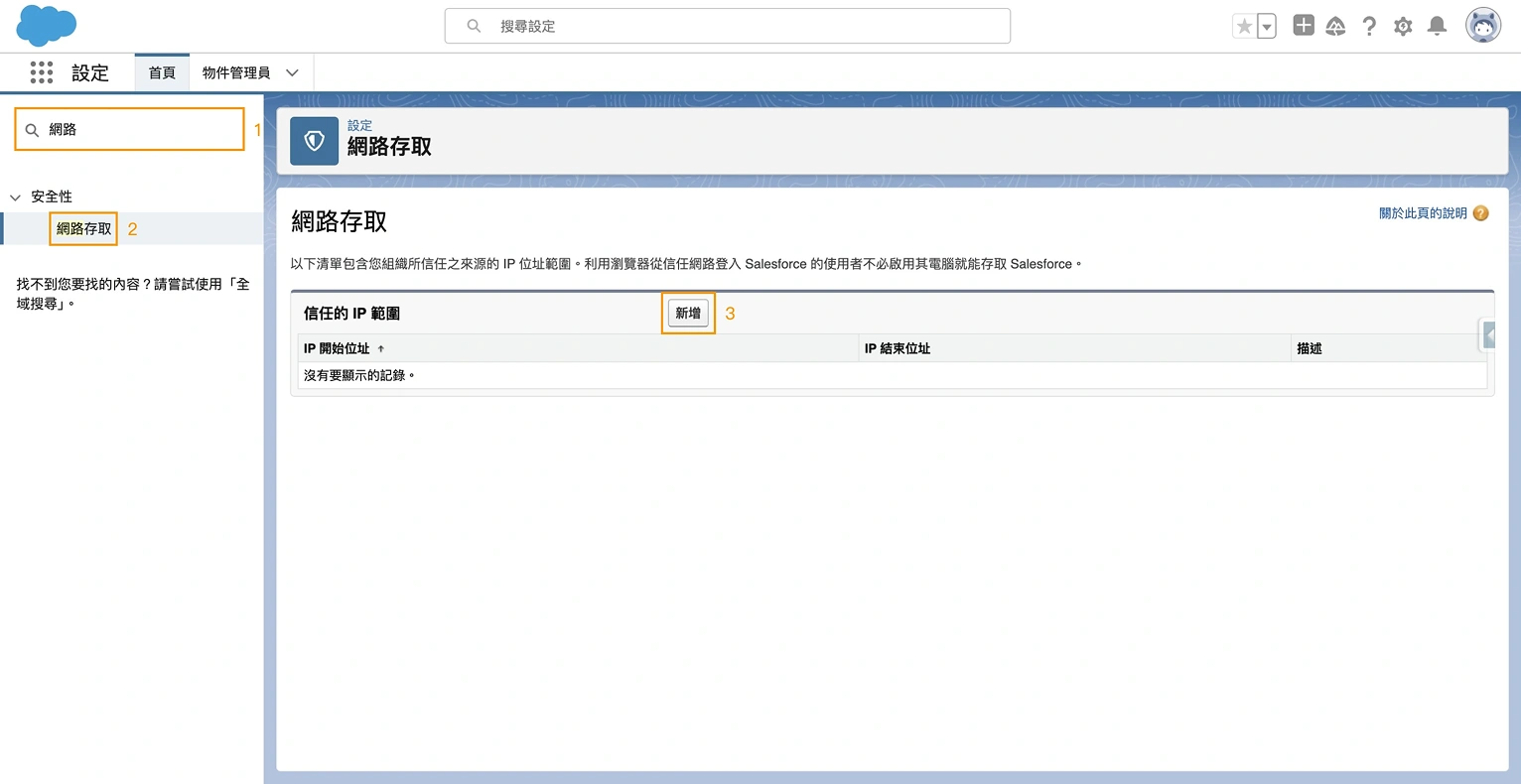
Salesforce IP 範圍設置第一步
Salesforce IP 範圍設置第二步
在「IP 開始位址」和「IP 結束位址」欄位中輸入有效的 IP 位址,但需注意以下 3 點事項:
(1) IP 位址需位於 IPv4 範圍內(IPv4 的 IP 位址是由 32 位元所組成)。
(2) IP 結束位址需高於 IP 開始位址。
(3) 若只想允許單一 IP 位址,可以在開始和結束欄位輸入相同的位址。
在「IP 開始位址」和「IP 結束位址」欄位中輸入有效的 IP 位址,但需注意以下 3 點事項:
(1) IP 位址需位於 IPv4 範圍內(IPv4 的 IP 位址是由 32 位元所組成)。
(2) IP 結束位址需高於 IP 開始位址。
(3) 若只想允許單一 IP 位址,可以在開始和結束欄位輸入相同的位址。
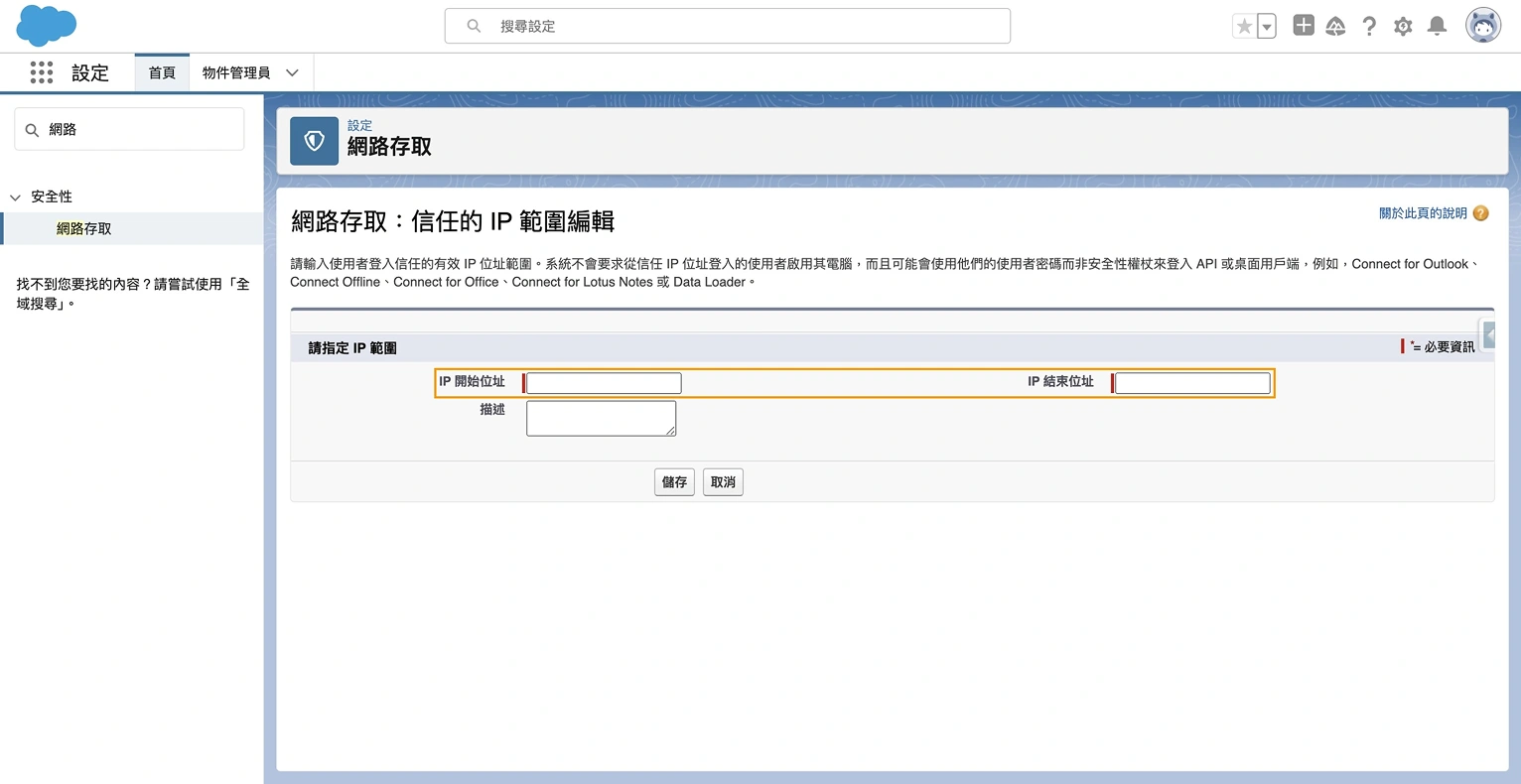
Salesforce IP 範圍設置第二步
Salesforce IP 範圍設置第三步
可以於描述欄位寫上此 IP 範圍相關內容,幫助未來維護多個 IP 範圍時可以快速了解其設定。
可以於描述欄位寫上此 IP 範圍相關內容,幫助未來維護多個 IP 範圍時可以快速了解其設定。
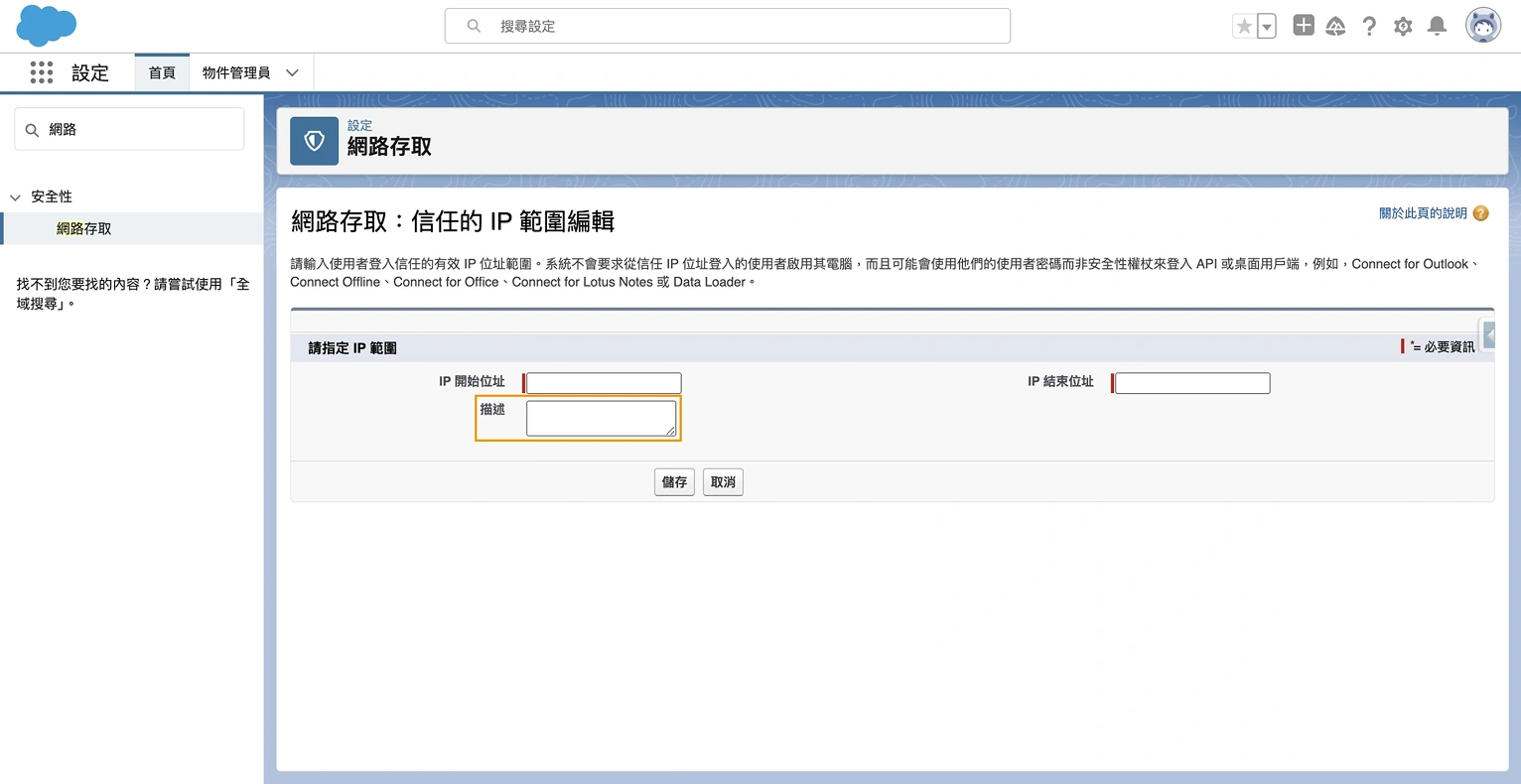
Salesforce IP 範圍設置第三步
Salesforce IP 範圍設置第四步
當設定完 IP 範圍後,最後再點擊「儲存」按鈕,就完成了。
當設定完 IP 範圍後,最後再點擊「儲存」按鈕,就完成了。
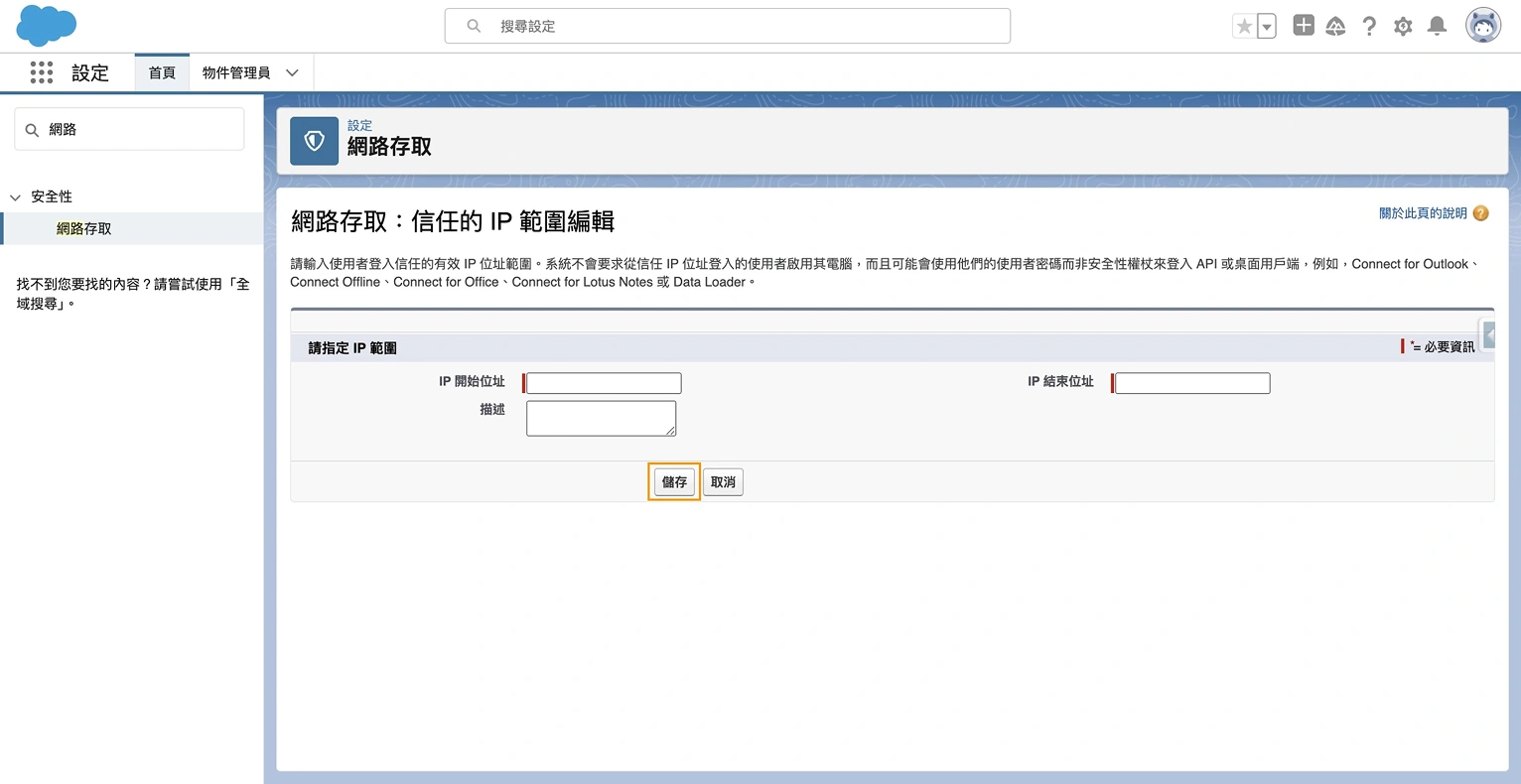
Salesforce IP 範圍設置第四步
透過設定檔限制登入 IP 步驟
假設您想提高安全性並控制每個使用者的存取權限,可以在設定檔進行 IP 位址限制,以便阻止來自設定檔定義外的 IP 範圍登入,步驟如下:
Salesforce 設定檔 IP 範圍設置第一步
於「快速尋找」搜尋設定檔,點擊「設定檔」按鈕,並點選欲新增 IP 範圍的設定檔名稱。
於「快速尋找」搜尋設定檔,點擊「設定檔」按鈕,並點選欲新增 IP 範圍的設定檔名稱。
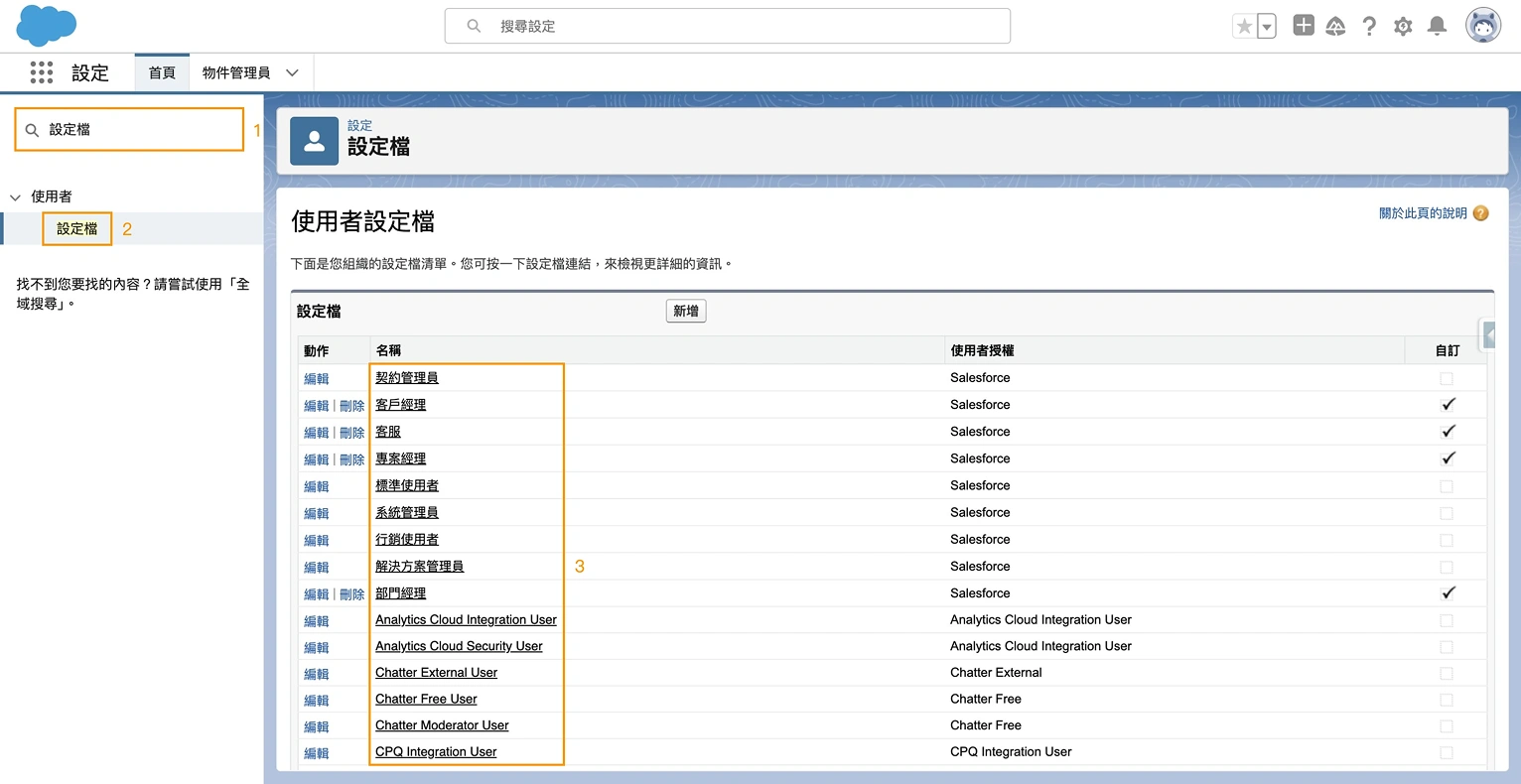
Salesforce 設定檔 IP 範圍設置第一步
Salesforce 設定檔 IP 範圍設置第二步
找到登入 IP 範圍區塊,點擊「新增」按鈕。
找到登入 IP 範圍區塊,點擊「新增」按鈕。
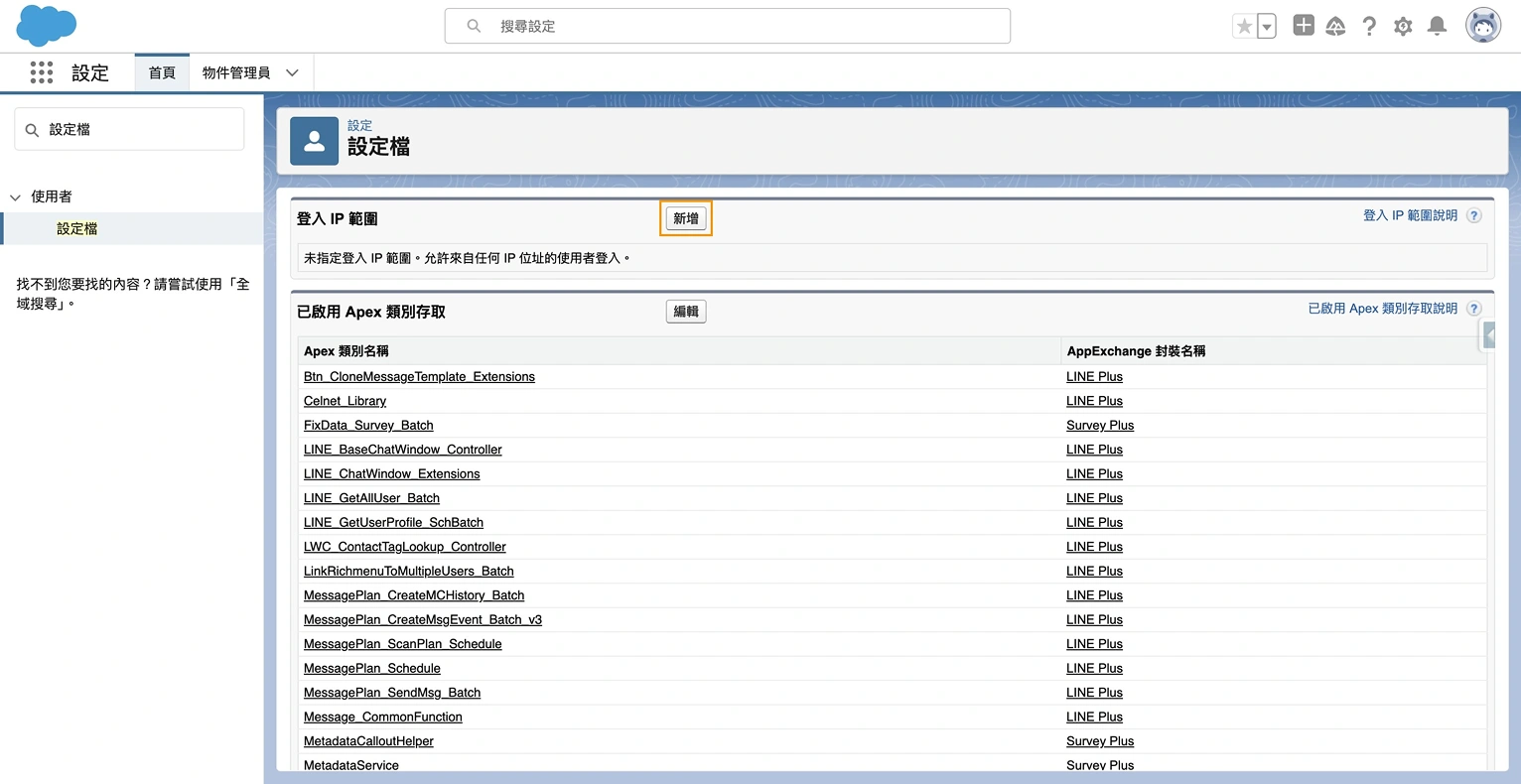
Salesforce 設定檔 IP 範圍設置第二步
Salesforce 設定檔 IP 範圍設置第三步
輸入「IP 開始位址」和「IP 結束位址」,注意事項同上述「Salesforce IP 範圍設置第二步」的說明,但這裡的 IP 位址不僅限於 IPv4 範圍內,也能設定 IPv6 範圍。
輸入「IP 開始位址」和「IP 結束位址」,注意事項同上述「Salesforce IP 範圍設置第二步」的說明,但這裡的 IP 位址不僅限於 IPv4 範圍內,也能設定 IPv6 範圍。
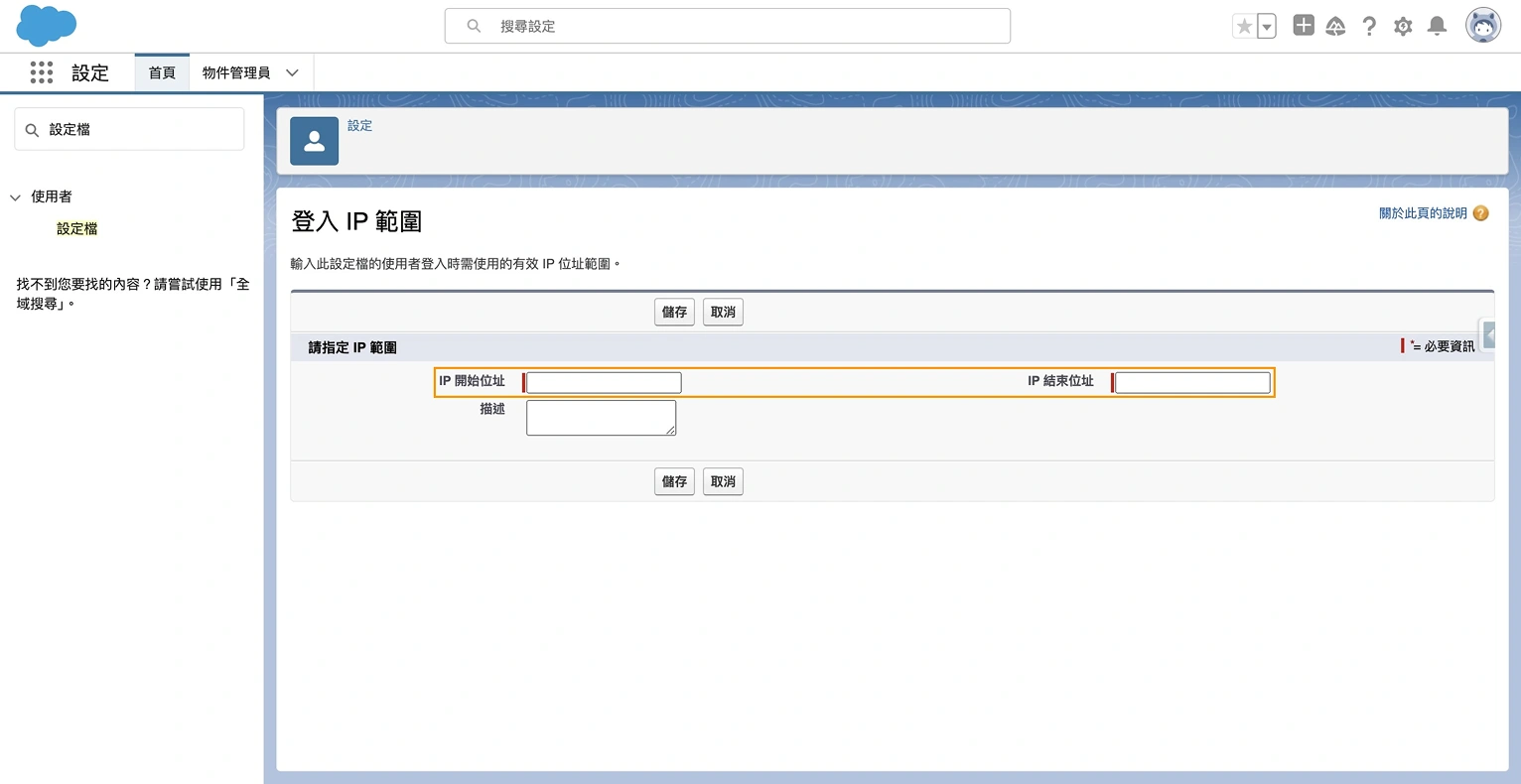
Salesforce 設定檔 IP 範圍設置第三步
Salesforce 設定檔 IP 範圍設置第四步
一樣可以選擇是否於描述欄位進行說明,最後點擊「儲存」按鈕,設定檔的 IP 範圍就完成了。
一樣可以選擇是否於描述欄位進行說明,最後點擊「儲存」按鈕,設定檔的 IP 範圍就完成了。
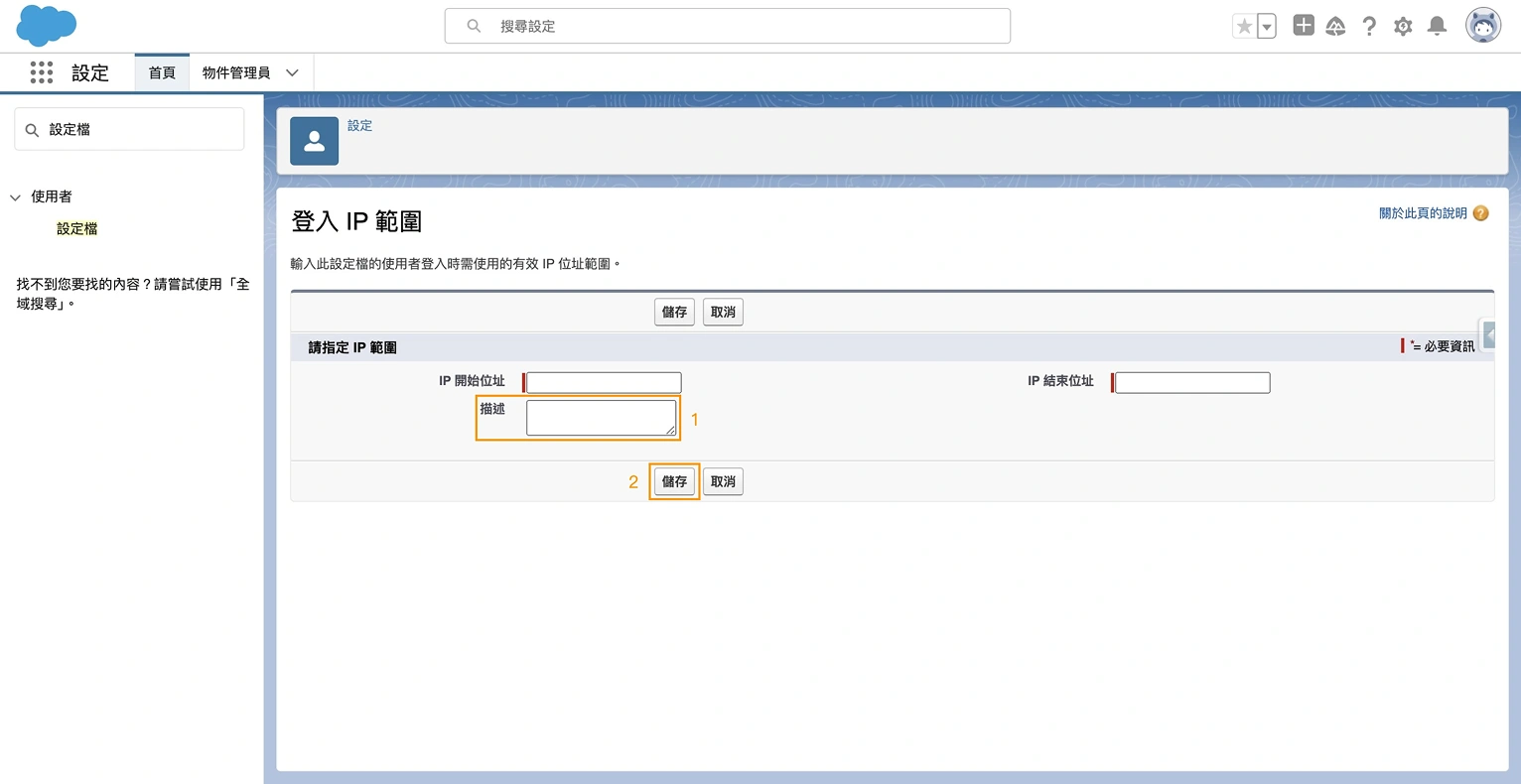
Salesforce 設定檔 IP 範圍設置第四步
提高和維護組織中資料的安全性十分重要,透過可信任的 IP 範圍或透過設定檔針對每個使用者的限制,都是保護組織安全的眾多方法之一,除了可以有效的控制每個人的存取外,更能防止來自未經授權的存取,為了讓組織更加安全,不妨跟著小迪上述步驟動手設定看看吧!